Kanban multi-profil
Activez le plugin Kanban officiel du Desktop ; faites passer une carte entre profils.
00sur 03 sections derrière vous
Pourquoi ce lab
01
Enable plugin
Desktop
02
One card
Small scope
03
Profiles
1–2 agents
04
kanban-notes
Artifact
Kanban est le premier plugin officiel Hermes Desktop : tableau, barre, raccourcis, backend. C’est du travail multi-étapes / multi-profils — de la croissance après un harness solide, pas la Partie I.
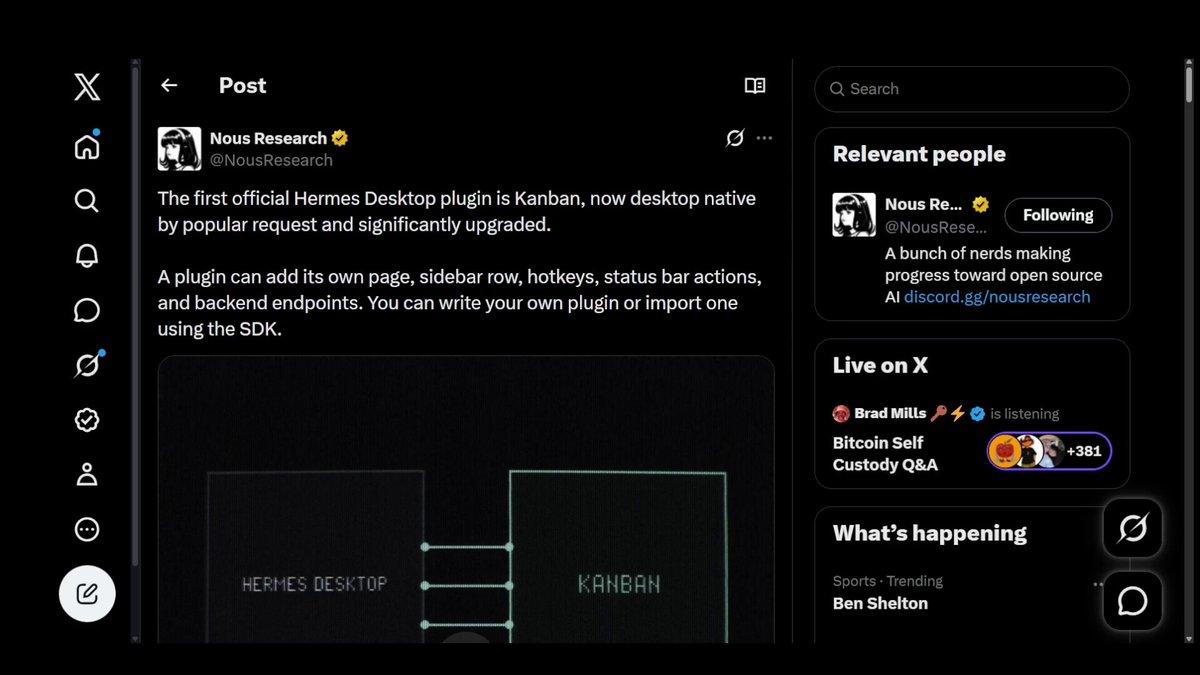 Open on X
 Pour aller plus loin
Activer et faire tourner
Steps · tap the number to check0/6
- Dans Desktop, ouvrez Plugins (ou Extensions). Activez Kanban s’il n’est pas déjà là. Redémarrez Desktop si besoin.
- Confirmez qu’une page Kanban ou une entrée de barre apparaît.
- Créez une carte de tâche à peu près réelle (ex. « Plan des notes de la semaine »). Gardez le périmètre petit.
- Si vous avez deux profils : assignez les étapes pour que chacun prenne un stade (recherche vs brouillon). Un seul profil : faites le tableau de bout en bout et notez « profil unique » dans kanban-notes.md.
- Faites passer la carte dans au moins deux colonnes. Notez quel agent/profil a agi.
- Écrivez kanban-notes.md : chemin d’activation, colonnes, carte des profils, une friction.
N’ouvrez pas le tableau à des utilisateurs non fiables. Même discipline d’allowlist que le gateway. Les plugins agrandissent la surface de confiance.
Modèle kanban-notes.md
# kanban-notes.md
Plugin enabled: how […]
Card: […]
Columns: […]
Profiles: […]
Friction / next: […]